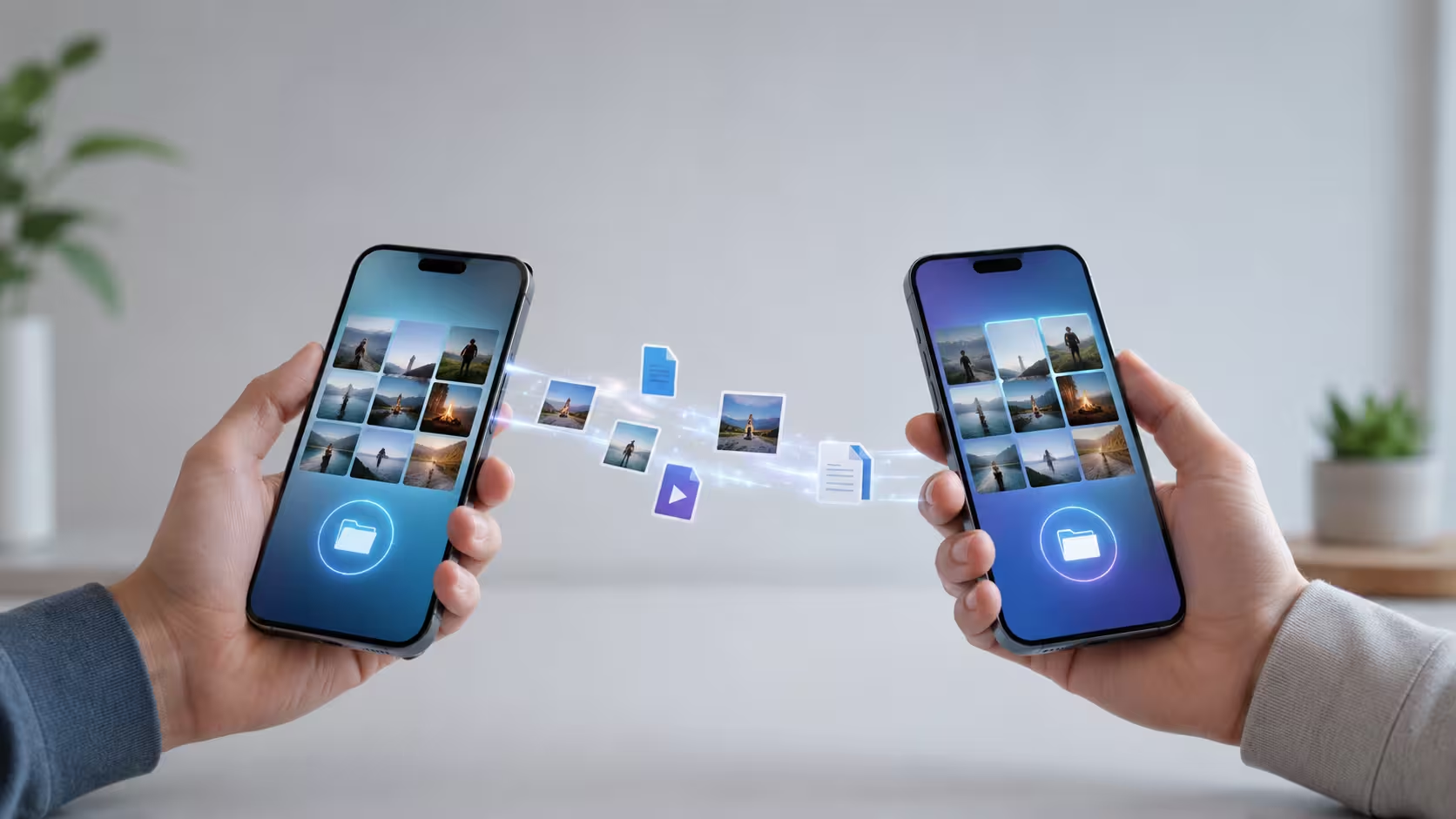
Cambiaste de celular. O le prestaste el tuyo a tu mamá y ahora ella quiere las fotos del viaje. O simplemente tienes dos teléfonos y necesitas pasar un archivo de uno al otro sin volverte loco.
Parece simple, pero cuando estás frente a las pantallas, con cables que no encajan, opciones de menú que no encuentras y la desesperación de que “no se conecta”, cualquier método se vuelve complicado.
La buena noticia: hay al menos siete formas diferentes de pasar datos de un teléfono a otro. Algunas más rápidas, otras más seguras, otras que no necesitan internet. Acá te explicamos todas, desde la más fácil hasta la más técnica, para que elijas la que te sirve según lo que tengas a mano.
Lo primero que necesitas saber: ¿Android, iPhone o mezcla?
El método que funciona mejor depende de si los dos teléfonos son del mismo sistema operativo o no. Porque Android e iOS (iPhone) no se llevan bien de fábrica.
Situación | Método más fácil | Tiempo estimado |
Android → Android | Quick Share o cable USB-C | 5-15 minutos |
iPhone → iPhone | iCloud o AirDrop | 5-20 minutos |
Android → iPhone | App «Move to iOS» de Apple | 15-30 minutos |
iPhone → Android | Google Drive o cable OTG | 15-30 minutos |
Si no sabes qué teléfono tienes: Android es Samsung, Xiaomi, Motorola, Huawei, Oppo, Realme, Google Pixel, etc. iPhone es solo Apple (el de la manzana).
Método 1: Compartir por WiFi directo (el más rápido sin cables)
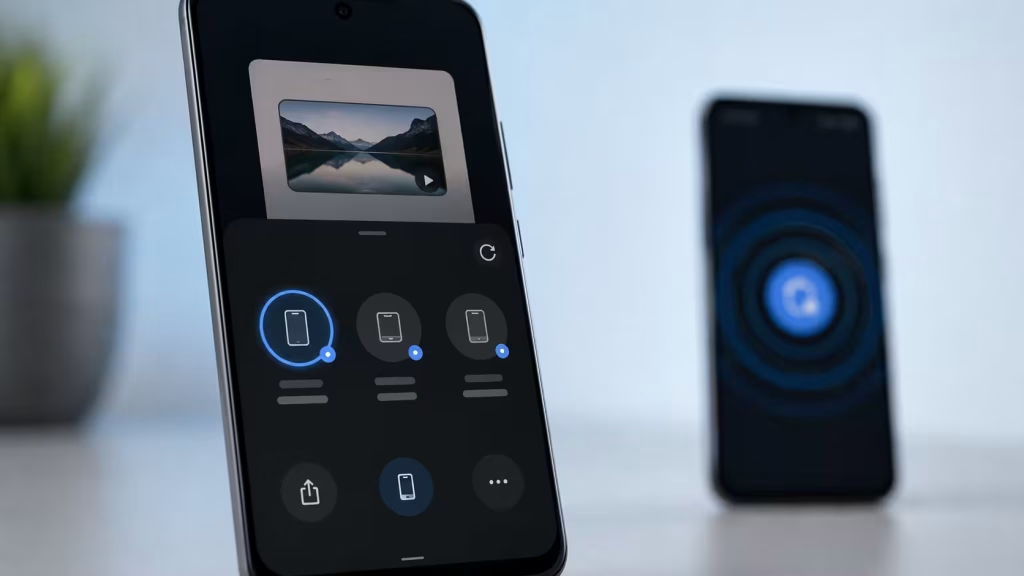
Si los dos teléfonos están cerca y los dos tienen la batería cargada, la transferencia por WiFi directo es la más rápida. No consume datos móviles, no necesitas internet, solo que ambos tengan activada la función.
En Android (Quick Share, antes llamado Nearby Share)
- En el teléfono origen, abre el archivo, foto o contacto que quieres compartir.
- Toca el botón de “Compartir” (tres puntos unidos por líneas).
- Busca la opción “Quick Share” o “Nearby Share”. Puede aparecer como un ícono de dos círculos con ondas.
- En el teléfono destino, ve a Configuración → Google → Dispositivos y uso compartido → Quick Share → Activar “Mostrar notificación”.
- El teléfono origen debe detectar al destino. Toca su nombre.
- En el destino, acepta la transferencia.
Si no aparece la opción: Ambos deben tener activados el Bluetooth y el WiFi (no necesitan estar conectados a una red, solo encendidos). Y la visibilidad debe estar en “Todos los contactos” o “Todos los dispositivos”, no en “Oculto”.
En iPhone (AirDrop)
- En el iPhone origen, abre el archivo o foto.
- Toca el ícono de compartir (cuadrado con flecha hacia arriba).
- En la fila de contactos, busca el nombre o la imagen del iPhone destino. Si no aparece, toca “AirDrop” y selecciona “Solo contactos” o “Todos durante 10 minutos”.
- En el iPhone destino, debe aparecer una ventana emergente. Toca “Aceptar”.
Requisitos: Los dos iPhone deben tener Bluetooth y WiFi encendidos, estar cerca (menos de 9 metros), y tener iOS 7 o superior (cualquier iPhone de los últimos 10 años sirve).
Problema común: No aparece el otro iPhone. Solución: en el destino, ve a Control Center (desliza desde arriba derecha), mantén presionado el bloque de conexiones (donde están avión, WiFi, Bluetooth), toca AirDrop y cambia a “Todos durante 10 minutos”.
Método 2: Por cable USB directo (el más seguro para grandes volúmenes)
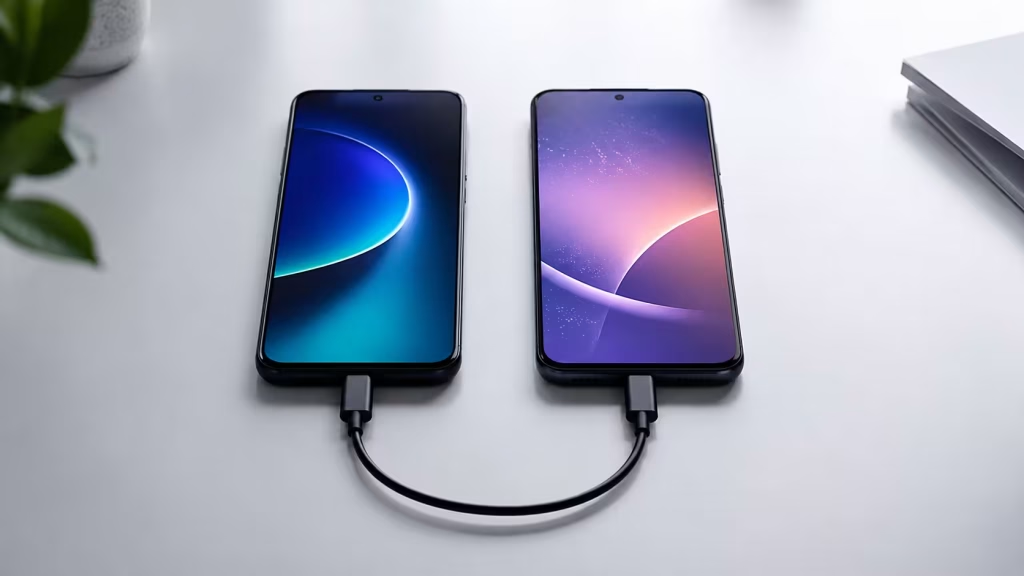
Si estás pasando cientos de fotos, toda tu música o el WhatsApp completo, el cable es más confiable que el WiFi. No se corta, no depende de interferencias y es más rápido para archivos pesados (más de 5 GB).
Android → Android con cable USB-C
Necesitas un cable USB-C a USB-C (el mismo que usas para cargar, si ambos teléfonos tienen ese puerto).
- Conecta los dos teléfonos con el cable.
- En el teléfono origen, aparece una notificación: “Cargando dispositivo conectado via USB”. Tócala.
- Selecciona “Transferencia de archivos” o “MTP” (Media Transfer Protocol).
- En el teléfono destino, puede que no pase nada. Abre la app “Archivos” o “Mi archivo”.
- Deberías ver el teléfono origen como una unidad externa. Entra, copia lo que necesitas y pégalo en la carpeta que quieras del destino.
Si no ves el otro teléfono: En el origen, ve a Configuración → Dispositivos conectados → USB → marcar “Transferir archivos”. A veces viene en “Solo carga” por defecto.
iPhone → iPhone con cable
Apple tiene su propio método con cable: la migración directa con Lightning a USB-C o Lightning a USB (depende del modelo). Pero es más fácil usar iCloud o AirDrop. El cable se usa más cuando estás configurando un iPhone nuevo desde cero.
- Conecta el iPhone viejo al nuevo con un cable Lightning a USB-C (o con el adaptador de cámara USB).
- En el iPhone nuevo, durante la configuración inicial, te preguntará si quieres restaurar desde un respaldo o conectar otro iPhone. Elige conectar.
- Sigue las instrucciones en pantalla. El viejo pedirá permiso para confiar en el nuevo.
Android → iPhone con cable (y adaptador)
Apple tiene una app llamada “Move to iOS” (Mover a iOS). Necesitas un cable USB-C a Lightning y un adaptador OTG si tu Android es micro USB.
- En el iPhone nuevo, durante la configuración inicial, elige “Mover datos desde Android”.
- En el Android, descarga la app “Move to iOS” desde Google Play.
- Conecta ambos por cable (el Android al iPhone con el cable adecuado).
- En el iPhone aparece un código. Escríbelo en el Android.
- Selecciona qué quieres pasar: contactos, fotos, mensajes, WhatsApp, etc.
- Espera. Puede tardar de 10 a 40 minutos según la cantidad.
Ventaja: Pasa hasta los mensajes de WhatsApp si en el Android tienes la opción de moverlos.
Método 3: Por Bluetooth (lento pero sin cables ni WiFi)
El Bluetooth es el patito feo de las transferencias. Es lento (un archivo de 100 MB puede tardar 10-15 minutos), pero no necesita internet, no necesita configuración complicada y funciona entre cualquier teléfono, incluso entre Android y iPhone.
Para pasar fotos o archivos pequeños (menos de 50 MB):
- En ambos teléfonos, activa Bluetooth (Configuración → Bluetooth → On).
- En el teléfono origen, ve a la foto o archivo, toca Compartir → Bluetooth.
- El teléfono buscará dispositivos cercanos. Cuando aparezca el destino, tócalo.
- En el destino, acepta la transferencia (te sale una notificación o un pop-up).
- Espera a que termine. En el destino, el archivo suele caer en la carpeta “Descargas” o “Bluetooth”.
No usar Bluetooth para: Pasar toda tu galería (tardaría horas), pasar contactos uno por uno (mejor exportar un archivo .vcf), o pasar apps completas (no se puede).
Problema común: No se emparejan. Solución: en ambos teléfonos, ve a Bluetooth, busca “Emparejar dispositivo nuevo”, asegúrate de que estén visibles (en Android: “Visibilidad del dispositivo”, en iPhone: siempre visible si la pantalla está encendida).
Método 4: Con la nube (Google Drive, iCloud, Dropbox, OneDrive)
Si tienes internet (WiFi de preferencia, no datos móviles si tienes poco saldo), la nube es la forma más cómoda para fotos y documentos. No necesitas tener los dos teléfonos al mismo tiempo.
Subir desde el teléfono origen:
- Instala Google Drive, iCloud, Dropbox o OneDrive (cualquiera sirve, pero usa el que ya tengas).
- Sube los archivos: fotos, videos, documentos, incluso contactos exportados.
- Espera a que termine la subida (depende del tamaño y la velocidad de internet).
Bajar en el teléfono destino:
- Inicia sesión con la misma cuenta (Google, iCloud, Dropbox, etc.).
- Descarga los archivos que subiste.
Ventajas: Los archivos quedan guardados, no los pierdes aunque borres algo de los teléfonos. Puedes acceder desde cualquier otro dispositivo después.
Desventajas: El espacio gratuito es limitado (Google Drive: 15 GB gratis compartidos con Gmail; iCloud: 5 GB gratis; Dropbox: 2 GB gratis). Si pasas muchos videos, se llena rápido.
Para pasar contactos por nube (el truco más útil):
En el teléfono origen:
- Android: Configuración → Cuentas → Google → Sincronizar contactos (asegúrate que esté activado). Luego en Configuración → Google → Restaurar contactos (solo si quieres hacer una copia manual).
- iPhone: Configuración → tu nombre → iCloud → Contactos → activar. Luego todos los contactos se suben a iCloud.
En el teléfono destino, inicia sesión con la misma cuenta de Google o iCloud y activa la sincronización de contactos. En unos minutos aparecen.
Método 5: Por app de terceros (ShareIt, Xender, Send Anywhere)
Hay apps diseñadas específicamente para pasar archivos entre teléfonos. Son populares porque no necesitan internet y son más rápidas que Bluetooth, pero ten cuidado: algunas vienen llenas de anuncios o piden permisos sospechosos.
Las más confiables (menos publicidad y más seguras):
App | Disponible en | Velocidad | ¿Pide muchos permisos? |
Send Anywhere | Android e iOS | Muy rápida | Pocos (solo lo necesario) |
Xender | Android e iOS | Rápida | Muchos (fotos, contactos, ubicación) |
ShareIt | Android e iOS | Rápida | Muchísimos (antes tenía fama de malware, ahora mejoró pero con cuidado) |
Cómo funcionan (todas igual):
- Instala la misma app en los dos teléfonos.
- En el origen: selecciona los archivos que quieres enviar. La app genera un código (6 números) o un código QR.
- En el destino: abre la app, selecciona “Recibir”, escanea el QR o escribe el código.
- Ambos se conectan por WiFi directo (aunque no tengas internet). La transferencia empieza sola.
Recomendación personal: Usa Send Anywhere si no quieres instalar apps chinas llenas de anuncios. Xender si no te importa la publicidad. ShareIt solo si es la única que funciona.
Precaución: Muchas de estas apps piden acceso a tus contactos, fotos, micrófono y ubicación “para mejorar la experiencia”. Si puedes, niega los permisos que no son necesarios para transferir archivos (ubicación, micrófono, cámara).
Método 6: Por tarjeta SD o USB OTG (el más físico, sin tecnología rara)
¿Tienes una tarjeta microSD de repuesto? ¿Un USB con adaptador OTG? Entonces puedes copiar los archivos sin internet, sin apps, sin emparejamientos y sin que nadie intervenga.
Con tarjeta microSD (solo Android, iPhone no tiene slot):
- Saca la tarjeta SD del teléfono origen (necesitas un clip o herramienta de expulsión).
- Con un adaptador, pon la tarjeta en una computadora o directamente en el teléfono destino si tiene doble SIM/SD.
- Copia los archivos desde la memoria interna del origen hacia la tarjeta.
- Pon la tarjeta en el destino y mueve los archivos a donde quieras.
Con USB OTG (On The Go):
- Compra un adaptador USB OTG (cuesta menos de 5 dólares, conecta USB normal al puerto del teléfono).
- Conecta una memoria USB al adaptador, y el adaptador al teléfono origen.
- El teléfono detecta la memoria. Copia los archivos del teléfono a la USB.
- Desconecta la USB, conecta el adaptador al teléfono destino y pasa los archivos de la USB al destino.
Para qué sirve: Pasar archivos muy grandes (videos de 4 GB, respaldos completos), cuando no tienes internet, o cuando los otros métodos fallan misteriosamente.
Método 7: Por WhatsApp o Telegram (para archivos urgentes y pequeños)
No es para pasar toda la galería. Pero si solo necesitas enviar una foto, un PDF o un contacto rápido, WhatsApp o Telegram funcionan aunque los teléfonos estén lejos.
Con WhatsApp:
- Abre el chat contigo mismo (necesitas tener tu propio número agregado como contacto o usar la opción “Enviar a chat con tu número” en algunas versiones).
- Mejor: crea un grupo solo para ti y otro dispositivo. Agrega a un amigo y luego sácalo. Te quedas solo.
- Envía los archivos a ese chat desde el teléfono origen.
- Abre el mismo chat desde el teléfono destino y descárgalos.
Problema: WhatsApp comprime las fotos y videos (los reduce de calidad). Si necesitas la resolución original, envía como “Documento” (ícono de clip → Documento → selecciona la foto o video). Ahí no comprime.
Con Telegram: Es mejor porque no comprime por defecto si envías como “Archivo”. Además, tiene la opción de “Mensajes guardados” que es un chat contigo mismo, sin necesidad de crear grupos raros.
Tabla rápida: eligiendo el método según lo que necesites
Qué necesitas pasar | Mejor método | Lo que evitas |
Fotos sueltas (menos de 50) | WiFi directo (Quick Share/AirDrop) | Cables, apps extra |
Toda la galería (más de 500 fotos) | Cable USB o tarjeta SD | Esperar horas, errores de conexión |
Contactos | Sincronización con Google/iCloud | Pasar uno por uno |
WhatsApp completo | Cable con Move to iOS (Android→iPhone) o respaldo de Google Drive (Android→Android) | Perder chats |
Un archivo urgente y pequeño | Bluetooth o WhatsApp | Configuración complicada |
No tienes internet en ningún lado | Cable, WiFi directo o tarjeta SD | La nube no sirve |
iPhone a Android y no te importa perder calidad | Bluetooth o WhatsApp comprimido | Comprar cables adaptadores |
Android a iPhone sin perder calidad | Cable con Move to iOS o Google Fotos | Apps de terceros llenas de anuncios |
Errores comunes y soluciones rápidas
“No me detecta el otro teléfono”
- Solución 1: Reinicia Bluetooth en ambos.
- Solución 2: Reinicia los dos teléfonos (sí, el clásico apagar y prender).
- Solución 3: En Android, ve a Configuración → Ubicación → Actívala (algunas transferencias por WiFi directo necesitan ubicación activa, no para rastrearte sino para detectar dispositivos cercanos).
«La transferencia se corta a la mitad”
- Solución: Mantén los teléfonos cerca (menos de 1 metro). Las paredes gruesas o las fundas metálicas pueden interferir.
- Si es por WiFi directo, apaga el Bluetooth de otros dispositivos cerca (pueden crear interferencia).
“No tengo suficiente espacio en el destino”
- Solución: Antes de pasar los datos, revisa cuánto espacio libre tiene el teléfono destino. Ve a Configuración → Almacenamiento. Si está casi lleno, borra apps que no usas o pasa primero las cosas más importantes.
“Me pide una cuenta de Google/iCloud y no la tengo”
- Solución: Crea una gratis. Si no quieres crear una cuenta para una transferencia única, usa WiFi directo o cable, que no necesitan cuentas.
Ya tienes siete métodos para elegir. El mejor no es el más moderno ni el más técnico. Es el que funciona con lo que tienes en este momento: si tienes WiFi, usa nube o WiFi directo. Si no tienes internet, usa cable o tarjeta SD. Si es solo una foto, Bluetooth o WhatsApp.
Lo importante es que no pierdas lo que quieres pasar. Siempre revisa, después de la transferencia, que los archivos se hayan copiado bien antes de borrarlos del teléfono origen. Por si acaso.
Si después de leer esto todavía tienes dudas o necesitas ayuda con una transferencia específica (pasar WhatsApp de un Xiaomi a un iPhone, por ejemplo), podemos asesorarte paso a paso. No todos los métodos son igual de fáciles, y a veces un pequeño detalle de configuración es todo lo que falta.